



 MWC 2018
 2018
2018 Computex
 IFA 2018
⇣ Содержание



Опрос
|
реклама
Самое интересное в новостях
Обзор МФУ Brother DPC-J105: больше чернил — дешевле печать
Линейка принтеров и МФУ Brother довольно обширна, тем не менее устройства данного производителя крайне редко попадают к нам на тестирование. А жаль, ведь интересных решений в модельном ряду данного производителя более чем достаточно. Попробуем исправить эту оплошность. В этот к нам в лабораторию приехало многофункциональное устройство начального класса. Бюджетность проявляется в первую очередь во внешности: простой дизайн корпуса, монохромный сегментный дисплей, вдобавок ещё и однострочный, но при этом стоимость DPC-J105 не такая уж и низкая — в рознице за него просят порядка 6 000 рублей (приблизительно $175). Впрочем, сразу видны и существенные плюсы устройства — это наличие модуля Wi-Fi, поддержка облачных сервисов, а также картриджи большой ёмкости. Заявленный ресурс впечатляет — 1300 страниц для цветных картриджей и 2400 страниц для чёрного. К тому же картриджи устанавливаются не на печатающую головку, а в отдельный отсек. В общем, в рамках этого обзора мы постараемся выяснить, соответствуют ли возможности устройства его заявленной стоимости. 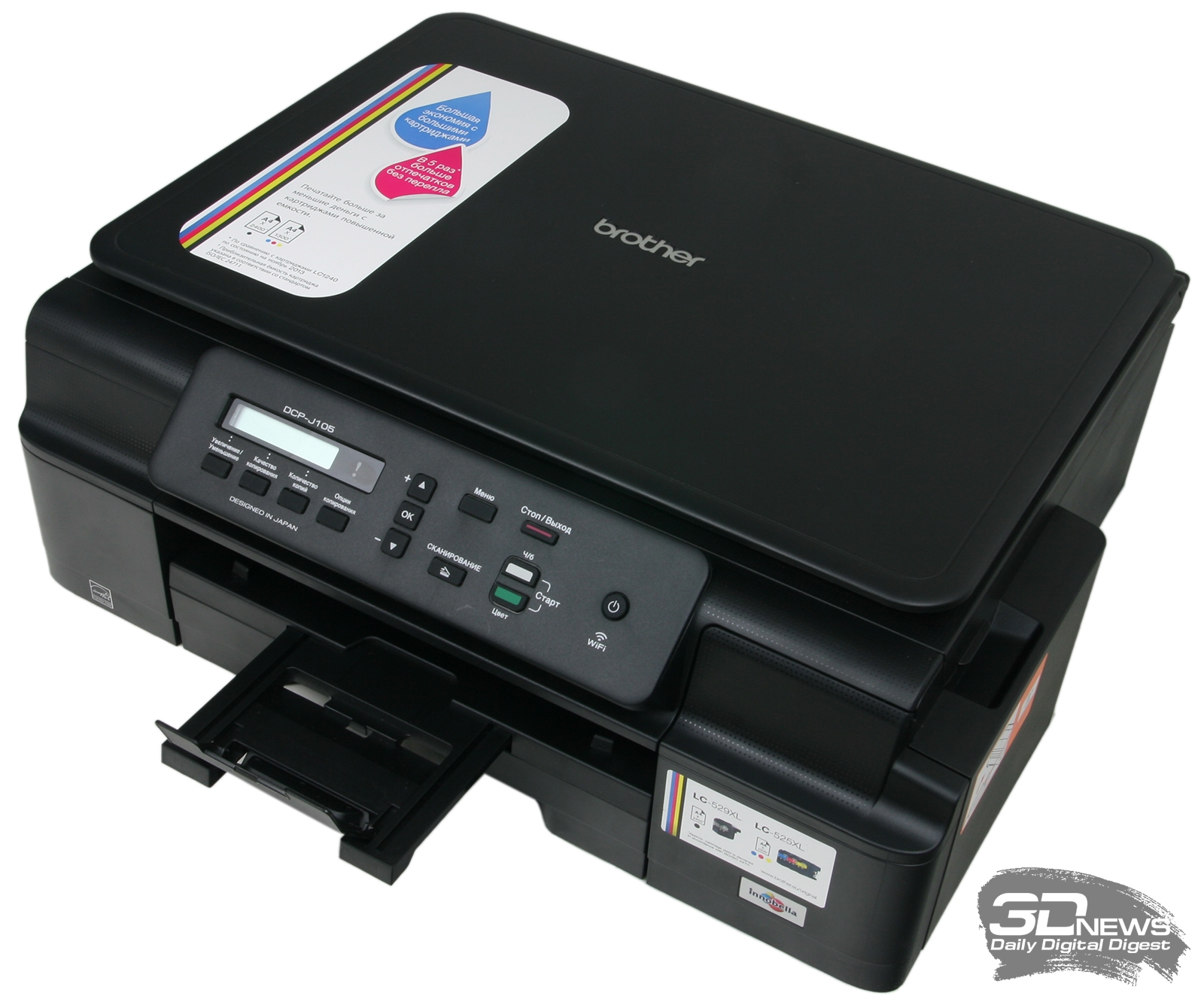 ⇡#Технические характеристики, заявленные производителем
⇡#Комплект поставкиКомплект поставки для сравнительно недорогого сетевого МФУ, в принципе, вполне стандартный — несколько информационных брошюр, диск с драйверами и дополнительным ПО, а также картриджи, причём не «ознакомительные», а вполне полноценные. USB-кабеля традиционно нет. Впрочем, эту копеечную опцию не вкладывает в комплект поставки большинство производителей. ⇡#Внешний видКорпус не претендует на победу в дизайнерском конкурсе — он довольно прост. Глянца тут нет вовсе, хотя производитель немного оживил дизайн лицевых панелей, усыпав их множеством точек с гладкой, но не глянцевой поверхностью. Утилитарный подход логичен: устройство рассчитано не только, а точнее, не столько на домашнее применение, сколько на использование в небольших рабочих группах и малых офисах, поэтому практичный корпус, который совершенно не боится отпечатков и не особо восприимчив к царапинам, здесь очень даже к месту. 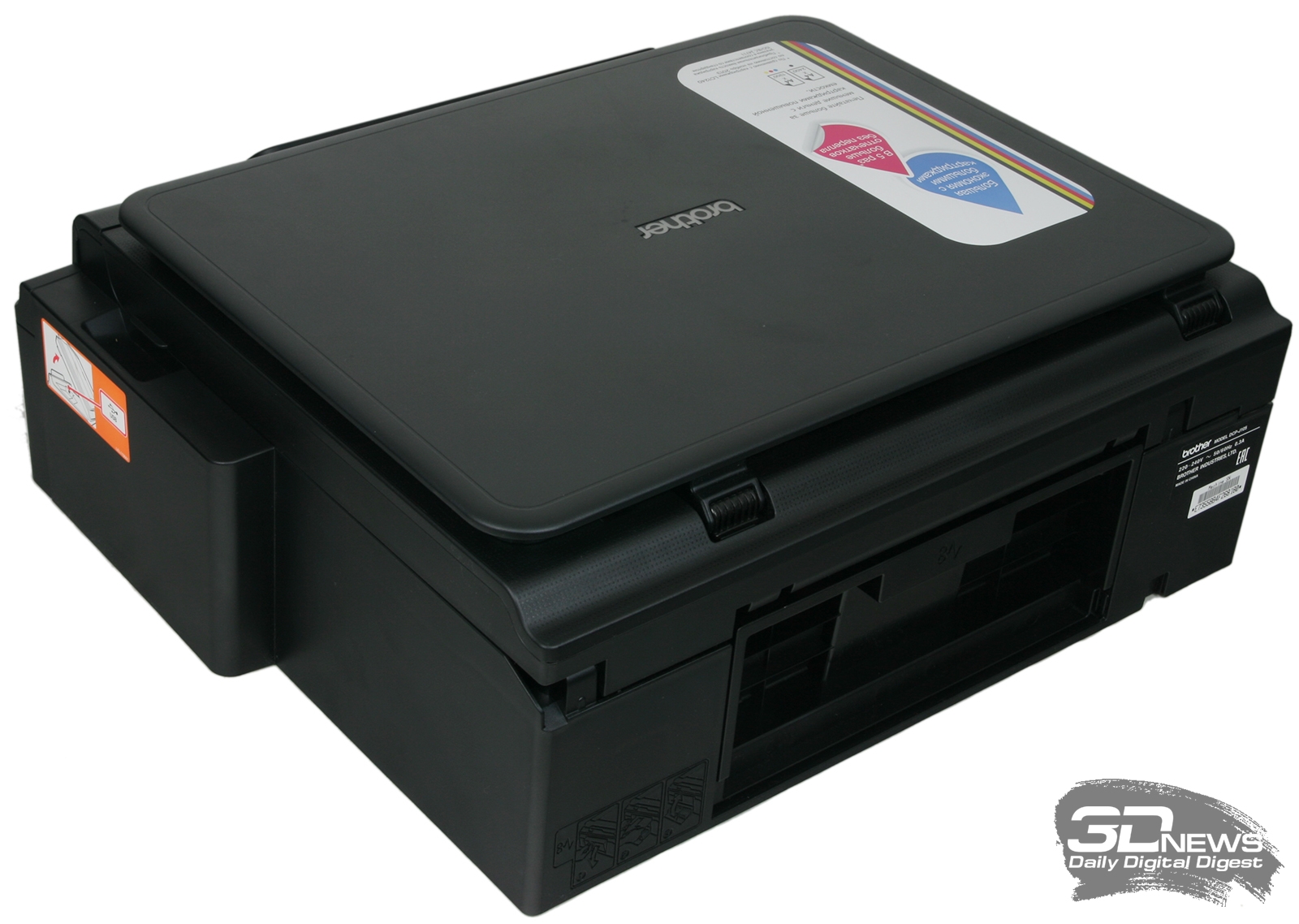 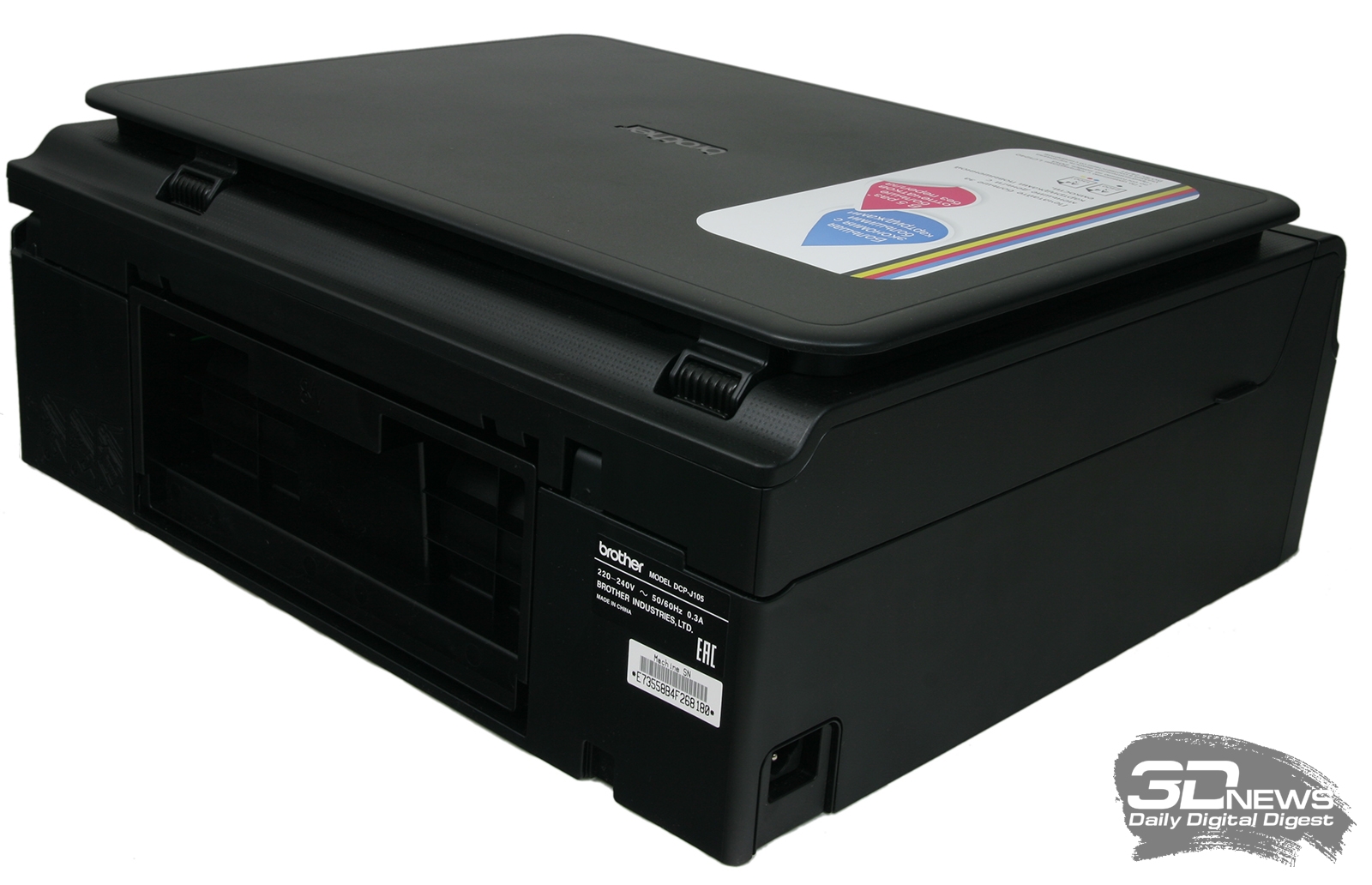 В правой части корпуса отчетливо виден крупный выступ, который отдалённо напоминает отсек для установки ёмкостей с чернилами у фабрик печати Epson. На самом деле виной тому действительно чернила, а точнее — довольно крупный чёрный картридж, ресурс которого можно назвать рекордным в своём классе. 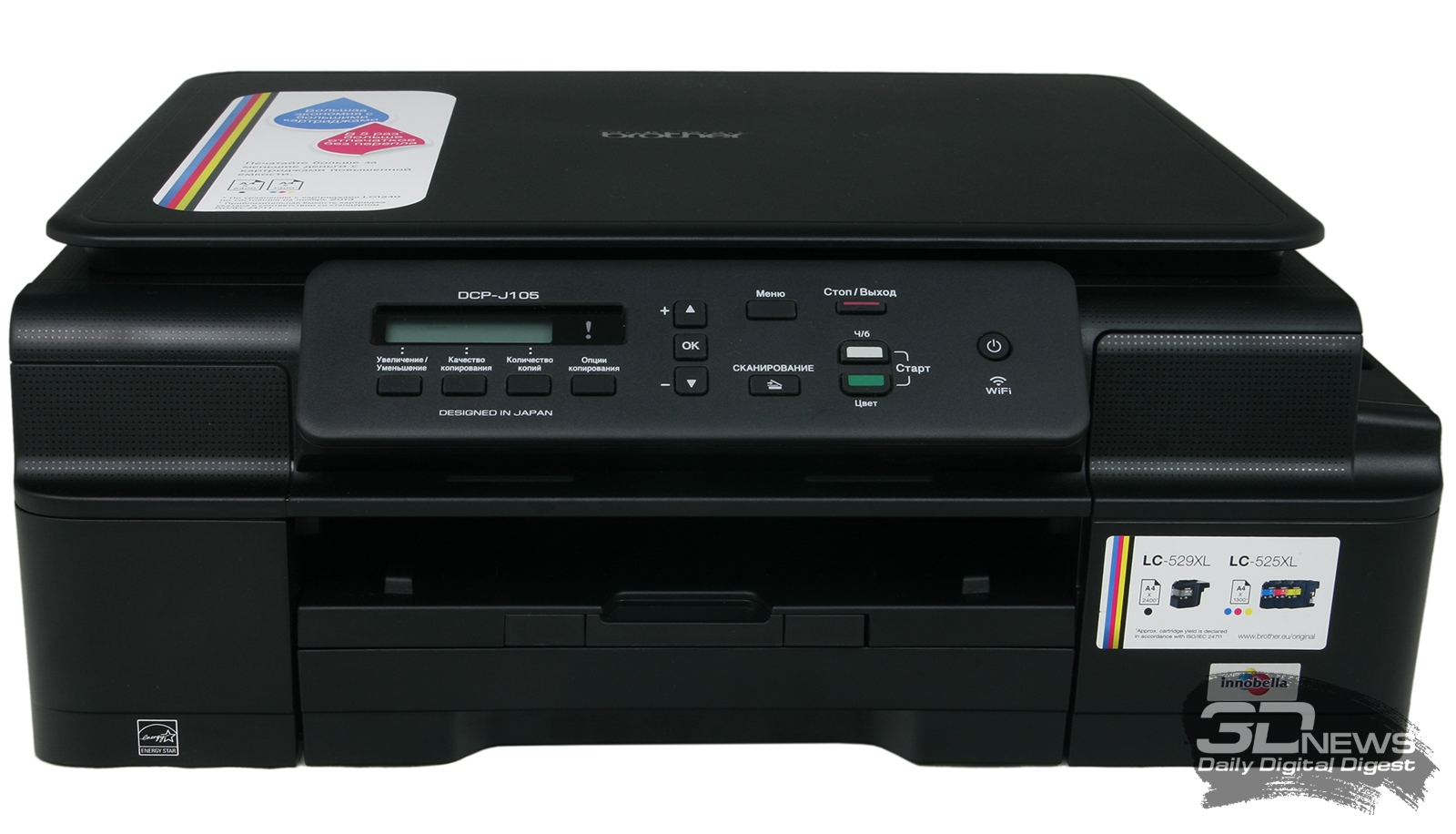 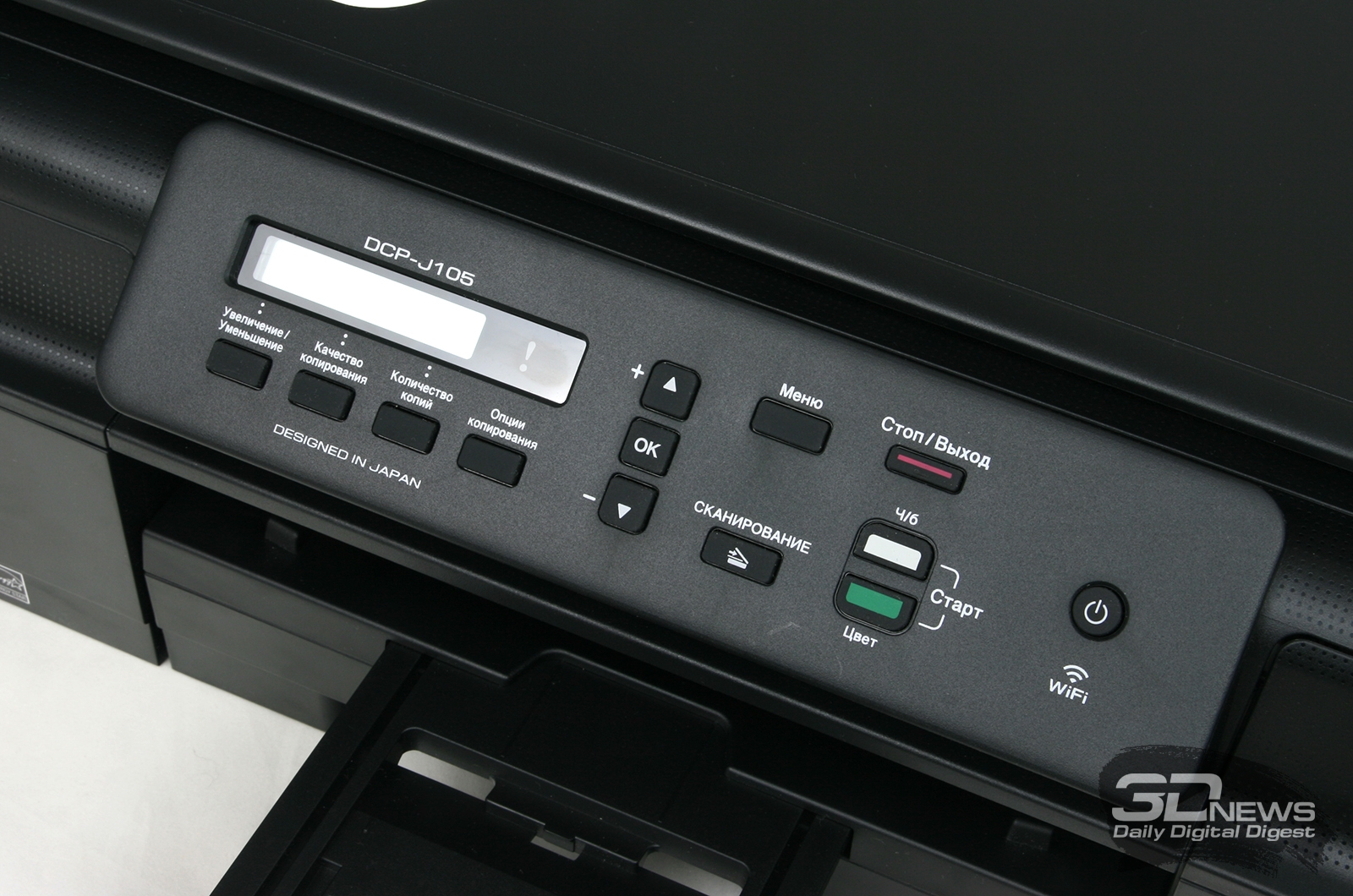 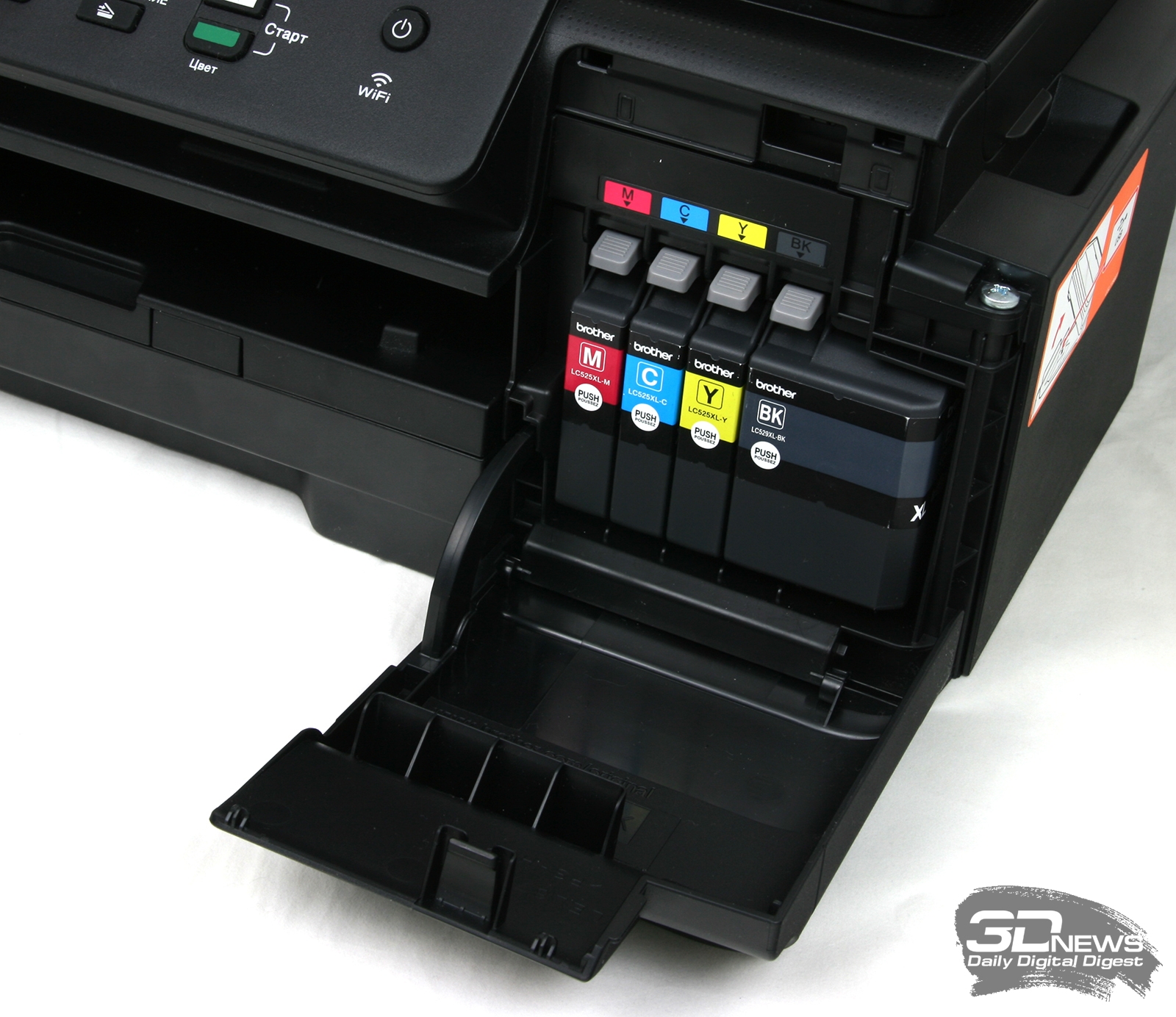 Спереди находится панель управления, крышка отсека установки картриджей, а также лоток для бумаги, который одновременно служит приёмным лотком. На панели управления всего 13 клавиш, сегментный однострочный дисплей на 16 знаков, а также индикатор ошибки и предупреждений. В принципе, этого арсенала вполне достаточно для комфортного управления параметрами устройства — разве что поначалу приходится ждать появления подсказок на дисплее, информирующих о том, какую клавишу необходимо нажать для подтверждения действия либо выбора символа. Со временем к управлению привыкаешь — и дожидаться подсказок уже не приходится. Из минусов простенького дисплея стоит отметить отсутствие подсветки, поэтому при недостаточном освещении с управлением могут возникнуть проблемы. Декоративная накладка панели управления снимается в одно касание, но данная особенность предназначена лишь для локализации устройства, а для пользователя никаких бонусов тут нет. Лоток для бумаги довольно прост. Он позволяет одновременно установить лишь листы одного формата — отдельной части для установки небольших фотоносителей у него нет. Впрочем, устройство и не позиционируется как фотоМФУ. Приёмная часть лотка оборудована телескопическим удлинителем с откидывающимся ограничителем хода бумаги, правда особой надобности в ограничителе нет — скорость печати не столь высока. Фактически он выступает лишь в роли выравнивателя пачки принятой бумаги. 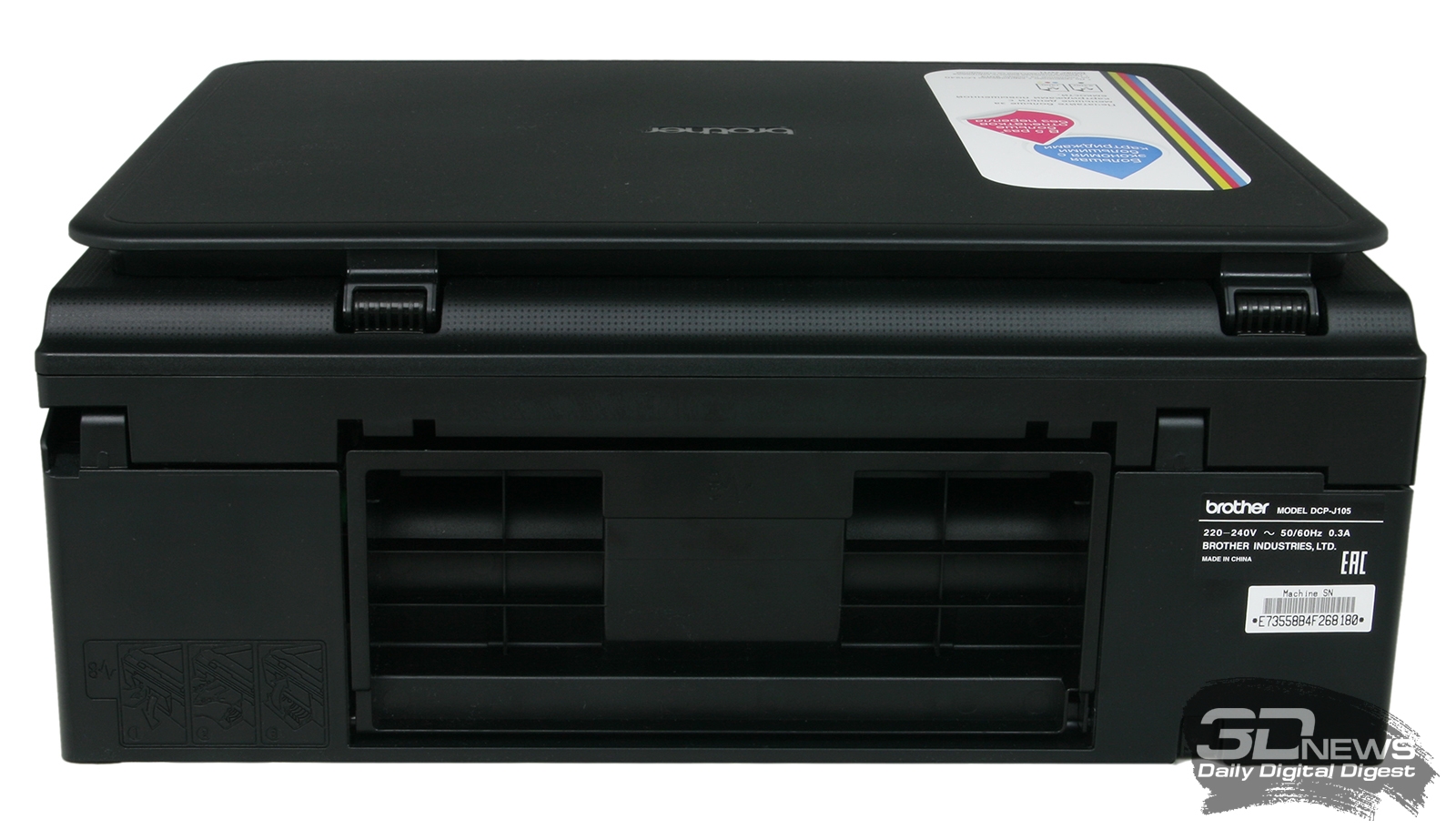 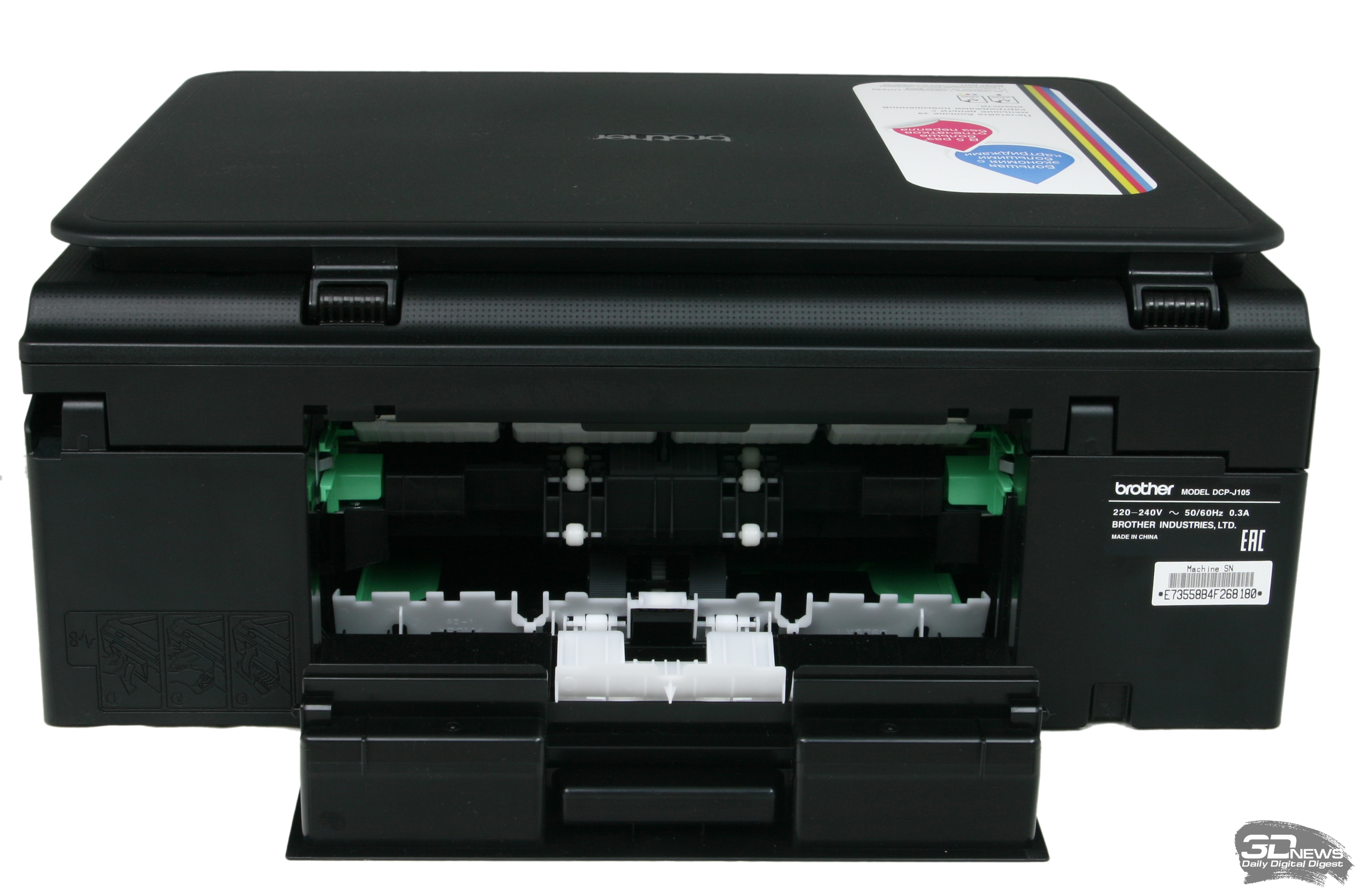 Сверху находится только крышка модуля сканера. Слева, в дальнем углу заметен разъём подключения кабеля питания, правая боковая поверхность устройства вовсе пустует, а сзади находится откидная дверца для доступа к механизму протяжки листов. 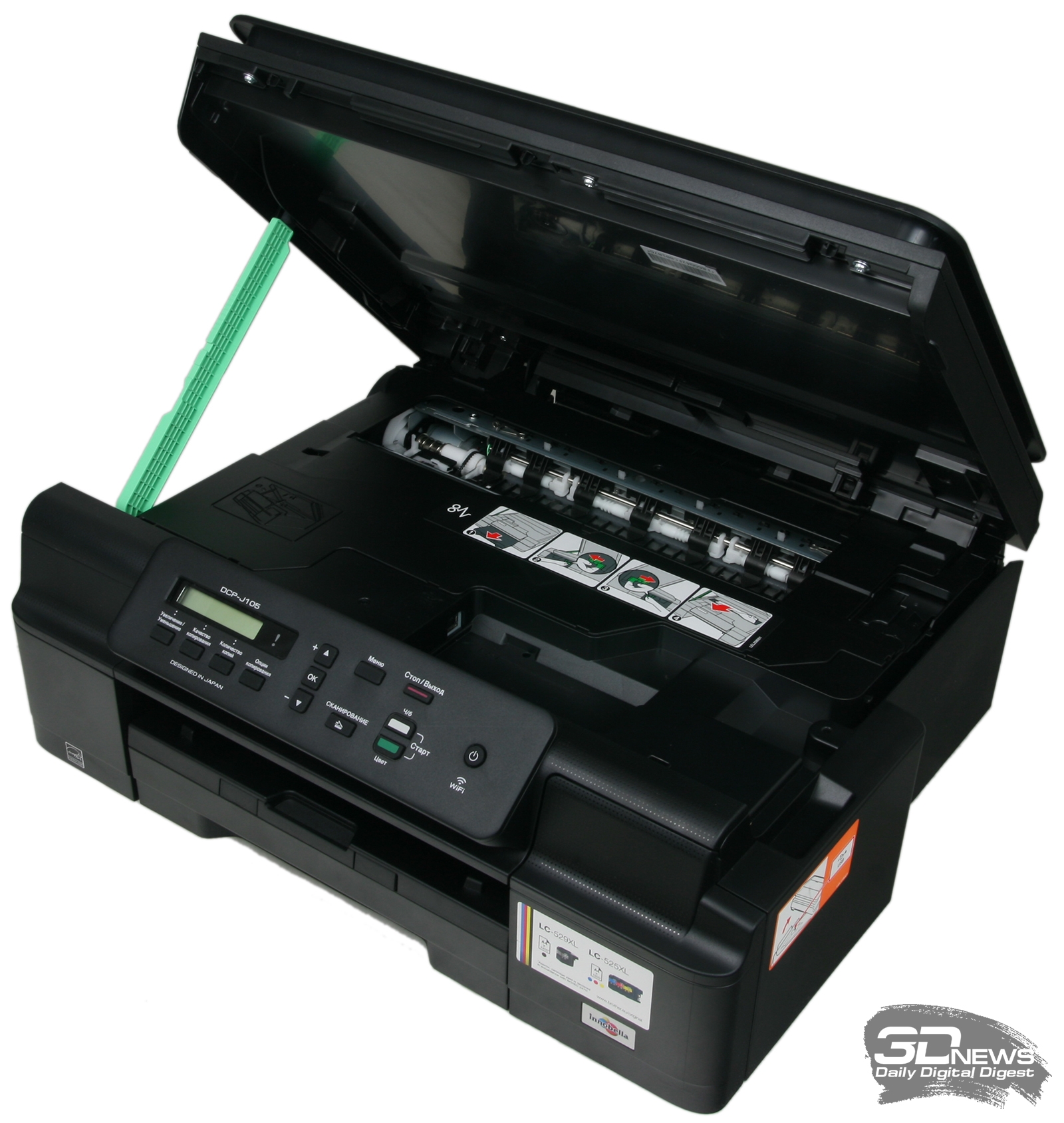 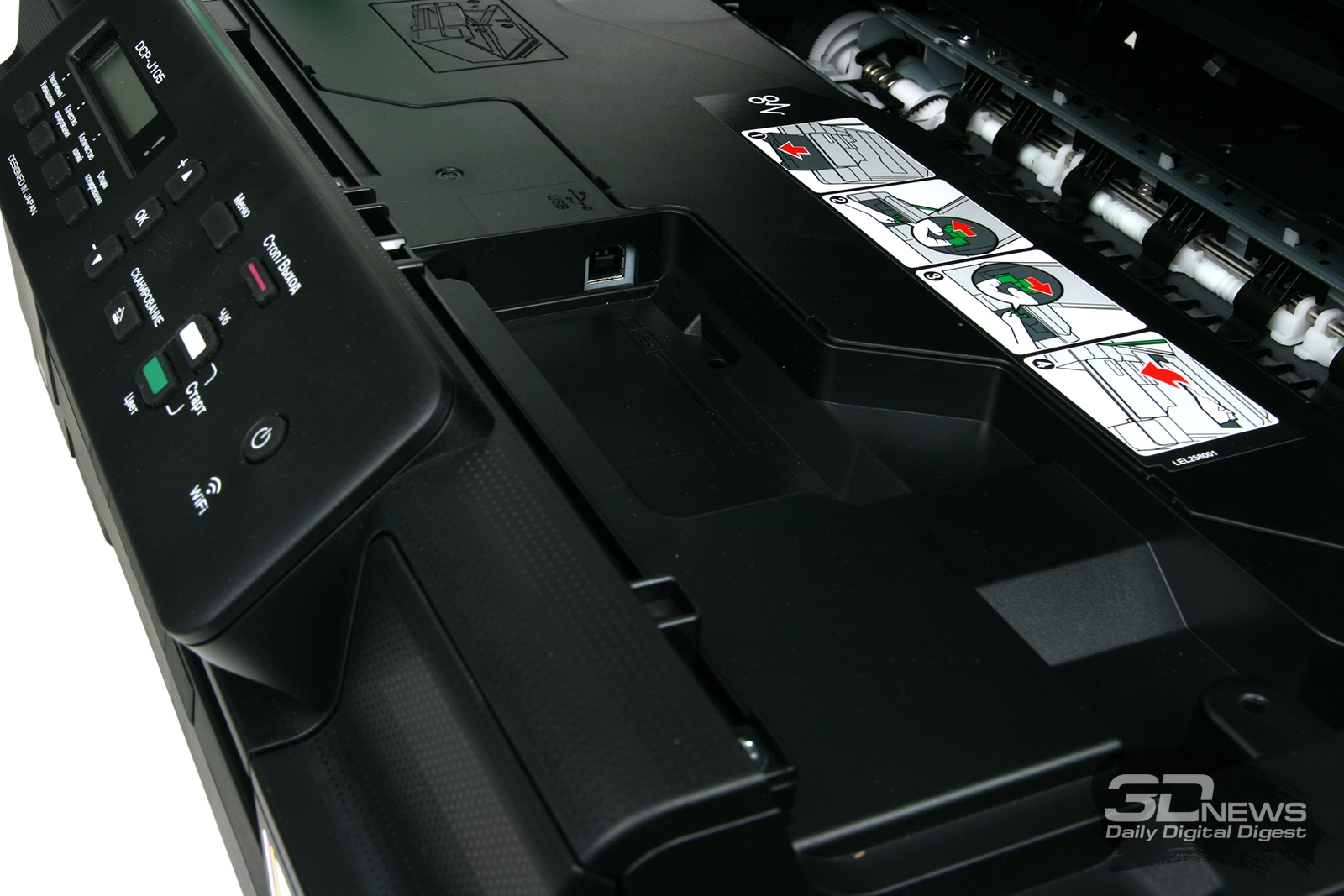 У непосвящённого пользователя резонно возникает вопрос: а где же разъём USB? Он есть, но спрятан внутри корпуса. Для доступа к нему необходимо поднять модуль сканера, а кабель приходится прокладывать внутри устройства по предусмотренному для этого жёлобу. Для устройств Brother это вполне типичная особенность, и в ней есть как свои достоинства, так и недостатки. К достоинствам стоит отнести более лаконичный дизайн за счёт отсутствия порта на внешних панелях, а вот к недостаткам — невозможность быстро отключить кабель при необходимости переставить устройство, к тому же немалая часть кабеля съедается укладкой внутри устройства. ⇡#Подключение и настройкаПодключение к ПК возможно двумя способами — напрямую, при помощи USB-кабеля, которого нет в комплекте поставки, или при помощи беспроводной сети. В случае прямого подключения при использовании ОС Windows 8.1 драйверы устанавливаются автоматически, однако дополнительный софт при этом недоступен. В случае установки ПО и драйверов с диска из комплекта поставки весь процесс сводится к паре кликов мышкой при выборе типа подключения (проводное или беспроводное). В общем, тоже совсем просто. Настройка сетевого подключения лишь немногим сложнее. Для начала необходимо при помощи панели управления устройства установить подключение к точке доступа, причём поддерживается как режим WPS, так и ручной ввод кода доступа. Первый небезопасен сам по себе, а в последнем случае есть свои проблемы: во-первых, символы приходится долго и нудно листать в поисках необходимого, во-вторых, на экране они не заменяются привычными звёздочками — подсмотреть вводимый пароль довольно просто. Дальше процесс подключения не особо отличается от прямого соединения — достаточно лишь выбрать в мастере настройки тип подключения и следовать инструкциям. ПО и драйверы доступны на сайте производителя, причём не только для Windows, но и для других операционных систем, включая мобильные iOS и Android, для которых в соответствующих магазинах приложений имеется специальный софт Brother iPrint&Scan, позволяющий не только печатать, но и сканировать документы при использовании беспроводного подключения. Разумеется, не обошли стороной и семейство ОС Linux, причём в большинстве современных дистрибутивов принтер устанавливается автоматически, главное, чтоб был установлен стандартный пакет печати. Заявлена и поддержка Mac OS X.
Было интересно?
Скажите об этом Google, чтобы чаще получать ссылки на наши новости про принтеры
⇣ Содержание
Если Вы заметили ошибку — выделите ее мышью и нажмите CTRL+ENTER.
Материалы по теме
|
|||||||||||||||||||||||||||||||||||||||||||||||||||||||||||||||||||||||||||
© 1997—2026 3DNews
При цитировании документа ссылка на сайт с указанием автора обязательна. Полное заимствование документа является
нарушением
российского и международного законодательства и возможно только с согласия редакции 3DNews.


